Installer WooCommerce
Configurez WooCommerce pour l'intégration avec Order Invoicer
Prérequis
Avant de commencer l'installation, assurez-vous que :
- Votre WordPress est à jour (version 5.8+ recommandée)
- WooCommerce est installé et activé (version 6.0+ recommandée)
- Vous avez accès au back-office WordPress avec les droits administrateur
- Votre site est accessible via HTTPS
Générer des clés API WooCommerce
Pour utiliser l'API REST de WooCommerce avec Order Invoicer, vous devez générer des clés API sécurisées.
1. Accéder aux paramètres API
- Connectez-vous à votre back-office WordPress
- Naviguez vers WooCommerce > Paramètres
- Cliquez sur l'onglet Avancé
- Rendez-vous dans la section API REST
2. Créer une nouvelle clé API
- Cliquez sur Ajouter une clé pour créer une nouvelle clé API
- Configurez la clé avec les paramètres suivants :
Configuration de base
- Description : Ajoutez une description claire (ex: "Order Invoicer - Intégration Sellsy")
- Utilisateur : Sélectionnez un utilisateur administrateur ou avec des droits suffisants
- Permissions : dans le menu Permissions, choisissez Lecture/écriture. Ce niveau est obligatoire — ne choisissez pas « Lecture seule », sinon la connexion ne fonctionnera pas.
Pourquoi choisir « Lecture/écriture »
WooCommerce vous laisse choisir un seul niveau de permission pour la clé : Lecture, Écriture ou Lecture/écriture. Vous ne pouvez pas autoriser seulement certaines données — c'est un réglage unique qui couvre tout. Choisissez toujours Lecture/écriture.
Order Invoicer lit les éléments suivants dans votre boutique pour créer vos factures :
- Vos commandes
- Vos clients
- Vos produits
- Vos taxes
Order Invoicer a aussi besoin de renvoyer quelques informations vers votre boutique, c'est pourquoi une clé en « Lecture seule » ne suffit pas :
- Il récupère automatiquement vos nouvelles commandes, pour que vous n'ayez jamais à les importer à la main
- Il marque une commande comme payée dans WooCommerce une fois le paiement confirmé
- Il maintient vos produits et vos niveaux de stock à jour, si vous avez activé la synchronisation des produits et des stocks
Important : si vous choisissez « Lecture seule » au lieu de « Lecture/écriture », la connexion échouera. Assurez-vous de sélectionner Lecture/écriture.
- Cliquez sur Générer la clé API
3. Récupérer les informations de connexion
Après avoir généré la clé, notez immédiatement les informations suivantes :
- URL de votre boutique :
https://votre-boutique.com - Clé consommateur (Consumer Key) : La clé publique générée
- Clé secrète (Consumer Secret) : La clé privée générée
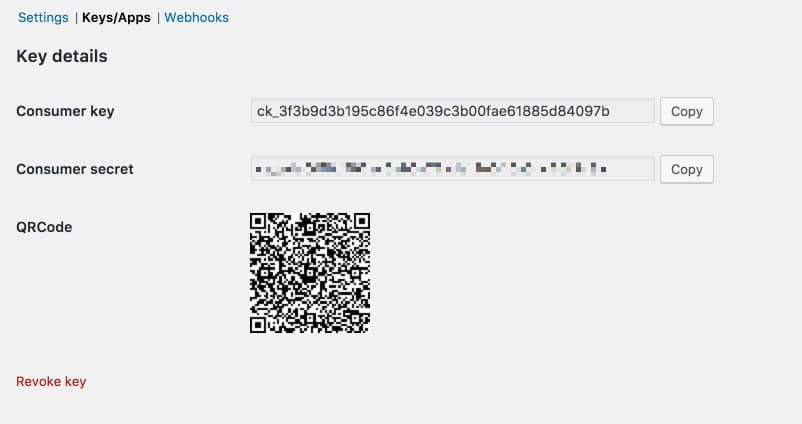
Important :
- Gardez ces informations en sécurité
- La clé secrète ne sera plus visible après avoir fermé cette page
- Vous en aurez besoin pour configurer le connecteur dans Order Invoicer
4. Vérifier la configuration
Test de l'API
Pour vérifier que votre configuration fonctionne :
- Testez l'accès à l'API :
https://votre-boutique.com/wp-json/wc/v3/ - Vous devriez voir une page JSON avec les informations de l'API
- Si vous obtenez une erreur, vérifiez que :
- WooCommerce est bien activé
- Votre site est accessible
- Les permissions sont correctement configurées
Test avec les clés
Vous pouvez tester l'accès avec vos clés en utilisant un outil comme cURL :
curl -X GET "https://votre-boutique.com/wp-json/wc/v3/orders" \
  -H "Authorization: Basic [votre-clé-encodée-en-base64]"
Dépannage courant
Erreurs de configuration
Erreur "WooCommerce non activé"
- Vérifiez que WooCommerce est installé et activé
- Vérifiez que vous êtes sur la bonne version de WooCommerce
Erreur "Clés API invalides"
- Vérifiez que vous avez copié les clés complètes
- Assurez-vous que la clé est active
- Vérifiez les permissions accordées à l'utilisateur
Erreur "Accès refusé"
- Vérifiez que l'URL de votre boutique est correcte
- Assurez-vous que votre site est accessible en HTTPS
- Vérifiez que l'utilisateur a les droits suffisants
Erreur "API non accessible"
- Vérifiez que les permaliens WordPress sont configurés
- Désactivez temporairement les plugins de sécurité
- Vérifiez la configuration du serveur web
Plugins incompatibles
WooCommerce Price Based on Country (WCPBC)
Si vous utilisez le plugin Price Based on Country for WooCommerce (version Pro), vous devez désactiver l'option "Round to Nearest" dans les paramètres de vos zones tarifaires.
Cette option arrondit les prix convertis par le taux de change pour obtenir des prix plus "élégants" (par exemple arrondir à 0.50 CHF près). Cela crée des écarts entre les montants réels de la commande WooCommerce et les montants calculés par Order Invoicer, ce qui peut entraîner des différences sur les factures générées.
Comment désactiver
- Allez dans WooCommerce → Réglages → Zone Pricing → Zones
- Survolez le nom de la zone concernée et cliquez sur Modifier
- Trouvez le champ "Round to Nearest"
- Videz le champ (laissez-le vide)
- Cliquez sur Enregistrer les modifications
- Répétez pour chaque zone tarifaire
Important : Les valeurs proposées par le plugin (500, 50, 5, 0.50, 0.05) modifient les prix unitaires. Cela entraîne des incohérences entre le montant facturé par WooCommerce et le montant recalculé par Order Invoicer.
API utilisée
Order Invoicer utilise uniquement l'API REST WooCommerce v3 (https://votre-boutique.com/wp-json/wc/v3/...), avec la clé API que vous avez générée ci-dessus. Il n'utilise pas l'ancienne API /wc-api/v3/ et n'installe aucun plugin sur votre boutique.
Configuration avancée
Mode multiboutique
Si vous utilisez WooCommerce en mode multiboutique :
- Créez une clé API pour chaque boutique
- Configurez chaque connecteur avec les bonnes clés
- Vérifiez les permissions pour chaque boutique
Personnalisation des champs
Order Invoicer peut récupérer des champs personnalisés :
- Assurez-vous que vos champs personnalisés sont visibles via l'API
- Configurez les mappings dans Order Invoicer si nécessaire
- Testez la récupération des données personnalisées
Changer l'adresse de la boutique
Votre boutique a changé d'adresse (nouveau domaine ou sous-domaine) sans changer d'installation WooCommerce ? Gardez votre connecteur, ses réglages et son historique :
- Dans Mes applications, ouvrez votre application WooCommerce.
- Cliquez sur Changer l'adresse de la boutique, à côté de Modifier les identifiants.
- Saisissez la nouvelle adresse complète, en
https://.
Order Invoicer vérifie que vos clés API actuelles fonctionnent sur la nouvelle adresse avant de l'enregistrer. Tous les connecteurs de cette application l'utilisent ensuite. Si l'adresse est déjà utilisée par une autre connexion, contactez le support.
Description des produits synchronisés
Les produits WooCommerce ont une description courte et une description longue. Dans la carte Produits de votre boutique, choisissez dans Description envoyée celle que la synchronisation des produits envoie à votre logiciel de facturation :
- Description courte, sinon la longue (par défaut) : la description courte, ou la longue lorsque le produit n'a pas de description courte.
- Description courte uniquement : la description courte. Un produit sans description courte n'envoie aucune description, et votre logiciel de facturation garde celle qu'il a déjà.
- Description longue uniquement : la description longue, avec la même règle lorsqu'elle est vide.
- Aucune description : la synchronisation n'envoie pas de description.
La description est envoyée sans mise en forme et limitée à 255 caractères. Certains logiciels, comme Axonaut, la reprennent sur les lignes de vos factures : choisissez Description courte uniquement pour garder des lignes courtes.
Support
Si vous rencontrez des difficultés :
- Vérifiez la section de dépannage ci-dessus
- Consultez la documentation officielle WooCommerce
- Contactez notre support :
contact@orderinvoicer.com
Note : Une fois cette configuration terminée, vous pourrez passer à l'étape suivante : la configuration du connecteur dans Order Invoicer.