Configurar Odoo
Obtenga sus credenciales de la API de Odoo para conectar Order Invoicer
Requisitos previos
Antes de empezar, asegúrese de que:
- Dispone de una cuenta de Odoo (Odoo Online u Odoo.sh, versión 15 o superior)
- Tiene acceso de administrador o los permisos suficientes para crear claves de API
- Conoce la URL de su instancia de Odoo (por ejemplo,
https://miempresa.odoo.com)
Obtener sus credenciales de la API
Order Invoicer necesita tres datos para conectarse a su instancia de Odoo:
- La URL de su instancia de Odoo
- El nombre de la base de datos
- Una clave de API
Identifique la URL de su Odoo
La URL de su Odoo es la dirección que utiliza para acceder a su instancia:
- Odoo Online:
https://miempresa.odoo.com - Odoo.sh:
https://miempresa.odoo.como un subdominio personalizado - On-premise: la URL de su servidor (por ejemplo,
https://erp.miempresa.com)
La URL debe empezar por https://. Si su instancia no funciona con HTTPS, póngase en contacto con el administrador de su sistema.
Encuentre el nombre de su base de datos
El nombre de la base de datos depende de su tipo de alojamiento:
- Odoo Online: el nombre de la base de datos suele coincidir con el subdominio de su URL (por ejemplo, para
https://miempresa.odoo.com, la base de datos esmiempresa) - Odoo.sh: consulte el nombre exacto en su panel de Odoo.sh
- On-premise: consulte al administrador de su sistema
Para verificar el nombre de su base de datos:
- Vaya a
https://su-url-odoo.com/web/database/manager - Se muestra la lista de bases de datos disponibles
- Anote el nombre exacto de su base de datos
Si su instancia de Odoo Online tiene varias bases de datos, asegúrese de seleccionar la correcta. En caso de duda, es el subdominio de su URL.
Genere una clave de API
Odoo utiliza claves de API para una autenticación segura. A continuación le explicamos cómo crear una:
- Inicie sesión en su instancia de Odoo
- Haga clic en su avatar en la parte superior derecha y luego en Mi perfil (o Preferencias)
- Vaya a la pestaña Seguridad de la cuenta
- En la sección Claves de API, haga clic en Nueva clave de API
- Introduzca una descripción (por ejemplo,
Order Invoicer) - Si tiene activada la autenticación de doble factor, introduzca su código TOTP
- Copie de inmediato la clave que se muestra
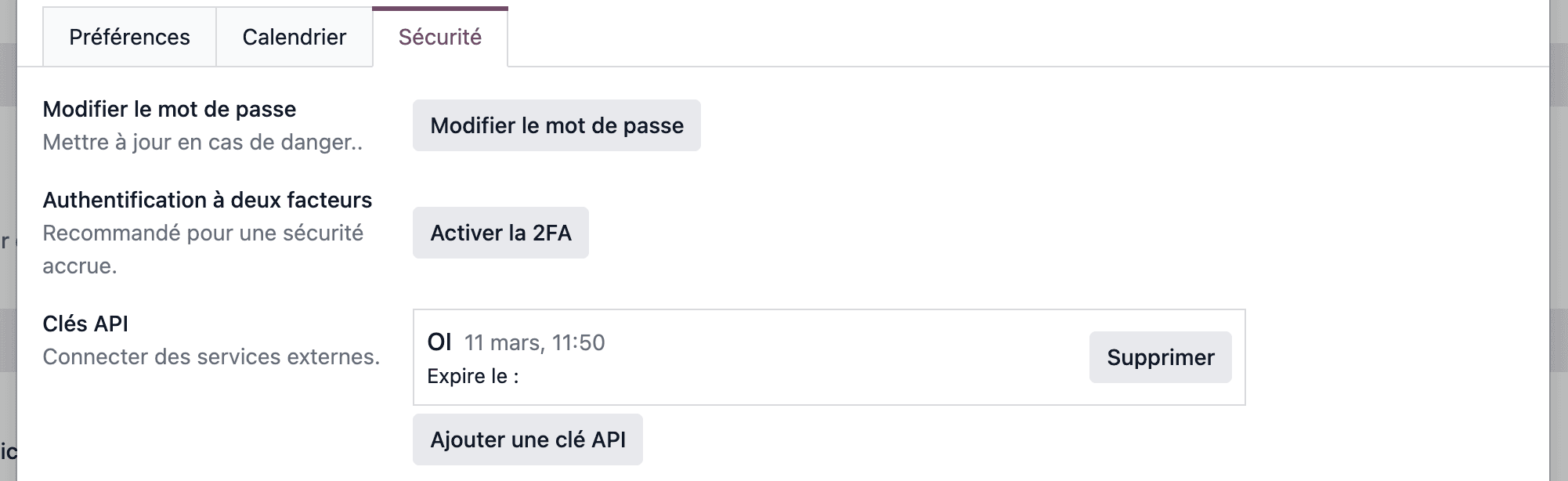
La clave de API se muestra una sola vez. Si la pierde, deberá generar una nueva desde la configuración de seguridad de su perfil.
Si no ve la sección «Claves de API», compruebe que la versión de su Odoo sea la 14 o superior. Las claves de API no están disponibles en versiones anteriores.
Configure los permisos
El usuario asociado a la clave de API debe tener los siguientes permisos en Odoo:
Contabilidad / Facturación
- ✅ Leer y crear facturas
- ✅ Leer y crear facturas rectificativas
- ✅ Leer y crear pagos
Contactos
- ✅ Leer, crear y modificar contactos (empresas)
Ventas (si sincroniza pedidos de compra)
- ✅ Leer y crear pedidos de compra
Productos
- ✅ Leer productos
Para comprobar los permisos del usuario:
- Vaya a Ajustes > Usuarios y empresas > Usuarios
- Seleccione el usuario asociado a la clave de API
- Compruebe que se le han concedido los permisos anteriores
Le recomendamos utilizar una cuenta de administrador o crear un usuario dedicado con los permisos necesarios para evitar errores relacionados con los permisos.
Introduzca sus credenciales en Order Invoicer
En el formulario de conexión de Odoo en Order Invoicer, introduzca:
- URL de Odoo: la URL completa de su instancia (por ejemplo,
https://miempresa.odoo.com) - Nombre de la base de datos: el nombre de su base de datos de Odoo
- Clave de API: la clave generada en el paso anterior
El conector validará automáticamente sus credenciales consultando la API de Odoo y comprobará los permisos de su cuenta.
Sincronización de clientes
Con la sincronización de clientes («Clientes de su tienda»), el modo de sincronización indica si se crean los clientes que faltan en Odoo, se actualizan los contactos existentes o ambas cosas (por defecto: solo crear, que solo completa el número de IVA, el SIRET, el SIREN y el país que faltan). Una actualización toma de su tienda el nombre, el correo electrónico, el teléfono, la dirección, el número de IVA, el SIRET y el SIREN cuando difieren; un campo vacío en su tienda nunca borra un valor. También puede elegir el modo al iniciar una sincronización manual de clientes.
Resolución de problemas
Error «No pudimos conectar con un servidor de Odoo»
Casi siempre significa que la URL no es la de su instancia de Odoo:
- Introduzca la dirección de su back-office de Odoo — la que aparece en la
barra de direcciones de su navegador cuando ha iniciado sesión en Odoo
(p. ej.
https://miempresa.odoo.com). - No introduzca el dominio de su tienda online o de su punto de venta: son sitios distintos, no Odoo.
- Elimine cualquier ruta
/odooo/webal final de la URL — conserve solo la dirección base. - Asegúrese de que la dirección empiece por
https://y de que su instancia sea accesible desde internet.
Error «Odoo rechazó sus credenciales»
Odoo respondió, pero el nombre de la base de datos o la clave de API es incorrecto:
- Compruebe que el nombre de la base de datos sea exacto (distingue entre mayúsculas y minúsculas)
- Asegúrese de que la clave de API esté completa y no se haya truncado
- Vuelva a generar la clave de API en caso de duda (véase el paso 4)
Conversiones detenidas: «Odoo rechazó la clave API»
Odoo rechaza la clave API guardada en Order Invoicer: se ha eliminado, regenerado o ha caducado. Ya no se puede crear ningún documento, por lo que el conector se pone en pausa y sus pedidos quedan en espera.
- Cree una nueva clave API en Odoo (consulte el paso 3)
- En Order Invoicer, abra la aplicación Odoo, haga clic en Actualizar credenciales e introduzca la nueva clave
- El conector se reanuda en cuanto se valida la clave. Los pedidos en espera se reintentan automáticamente en los días siguientes; para convertirlos de inmediato, vuelva a lanzar la conversión desde cada pedido
Error «Permisos insuficientes»
- Compruebe los permisos del usuario asociado a la clave de API (consulte el paso 4)
- Asegúrese de que los módulos de Contabilidad y Contactos estén instalados en su instancia
Error «Error de conexión»
- Compruebe que su instancia de Odoo sea accesible desde internet
- Si utiliza un cortafuegos o una VPN, asegúrese de que se permitan las conexiones de la API
- Compruebe que su instancia no esté en mantenimiento
Soporte
Si encuentra dificultades:
- Consulte la sección de resolución de problemas anterior
- Consulte la documentación oficial de Odoo
- Póngase en contacto con nuestro soporte:
contact@orderinvoicer.com