Odoo konfigurieren
Rufen Sie Ihre Odoo-API-Zugangsdaten ab, um Order Invoicer zu verbinden
Voraussetzungen
Stellen Sie vor dem Start sicher, dass:
- Sie über ein Odoo-Konto verfügen (Odoo Online oder Odoo.sh, Version 15+)
- Sie über Administratorrechte oder ausreichende Berechtigungen zum Erstellen von API-Schlüsseln verfügen
- Sie die URL Ihrer Odoo-Instanz kennen (z. B.
https://mycompany.odoo.com)
Ihre API-Zugangsdaten abrufen
Order Invoicer benötigt drei Informationen, um sich mit Ihrer Odoo-Instanz zu verbinden:
- Die URL Ihrer Odoo-Instanz
- Den Datenbanknamen
- Einen API-Schlüssel
Ihre Odoo-URL ermitteln
Ihre Odoo-URL ist die Adresse, über die Sie auf Ihre Instanz zugreifen:
- Odoo Online:
https://mycompany.odoo.com - Odoo.sh:
https://mycompany.odoo.comoder eine benutzerdefinierte Subdomain - On-Premise: die URL Ihres Servers (z. B.
https://erp.mycompany.com)
Die URL muss mit https:// beginnen. Wenn Ihre Instanz nicht über HTTPS läuft, wenden Sie sich an Ihren Systemadministrator.
Ihren Datenbanknamen finden
Der Datenbankname hängt von Ihrer Hosting-Art ab:
- Odoo Online: Der Datenbankname entspricht in der Regel der Subdomain Ihrer URL (z. B. lautet die Datenbank für
https://mycompany.odoo.commycompany) - Odoo.sh: Sehen Sie in Ihrem Odoo.sh-Dashboard nach dem genauen Namen
- On-Premise: Fragen Sie Ihren Systemadministrator
So überprüfen Sie Ihren Datenbanknamen:
- Rufen Sie
https://your-odoo-url.com/web/database/managerauf - Die Liste der verfügbaren Datenbanken wird angezeigt
- Notieren Sie den genauen Namen Ihrer Datenbank
Wenn Ihre Odoo-Online-Instanz mehrere Datenbanken umfasst, achten Sie darauf, die richtige Datenbank auszuwählen. Im Zweifelsfall ist es die Subdomain in Ihrer URL.
Einen API-Schlüssel erzeugen
Odoo verwendet API-Schlüssel für die sichere Authentifizierung. So erstellen Sie einen:
- Melden Sie sich bei Ihrer Odoo-Instanz an
- Klicken Sie oben rechts auf Ihren Avatar und dann auf Mein Profil (oder Einstellungen)
- Wechseln Sie zur Registerkarte Kontosicherheit
- Klicken Sie im Abschnitt API-Schlüssel auf Neuer API-Schlüssel
- Geben Sie eine Beschreibung ein (z. B.
Order Invoicer) - Falls die Zwei-Faktor-Authentifizierung aktiviert ist, geben Sie Ihren TOTP-Code ein
- Kopieren Sie den angezeigten Schlüssel sofort
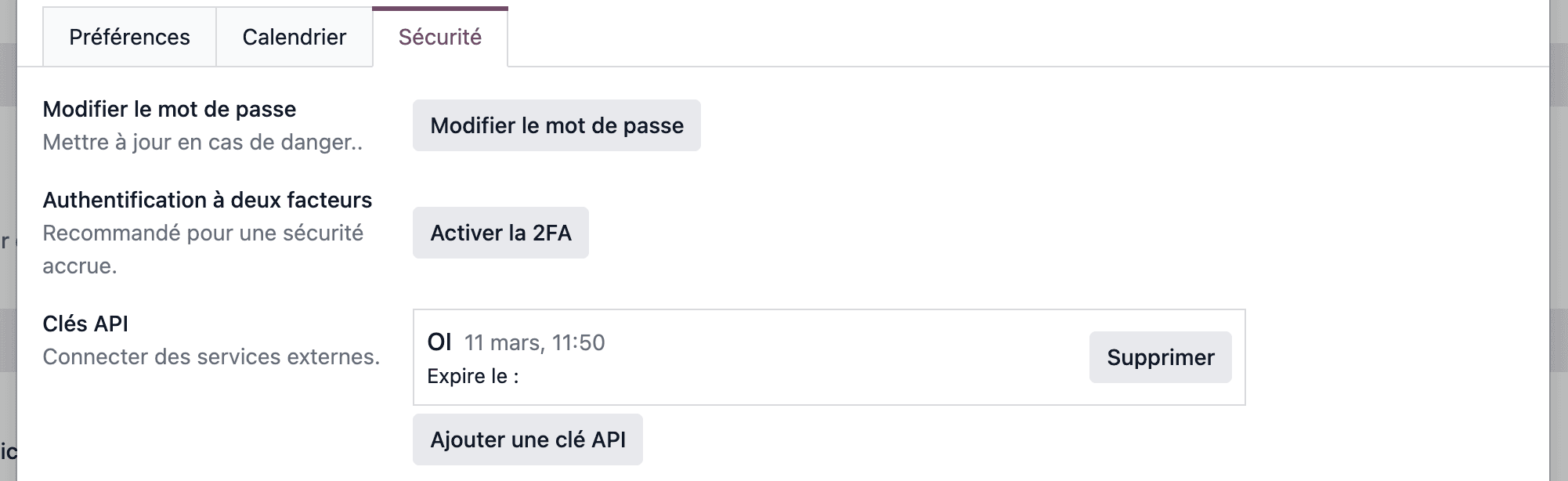
Der API-Schlüssel wird nur einmal angezeigt. Wenn Sie ihn verlieren, müssen Sie in den Sicherheitseinstellungen Ihres Profils einen neuen erzeugen.
Wenn der Abschnitt „API-Schlüssel" nicht angezeigt wird, prüfen Sie, ob Ihre Odoo-Version 14 oder höher ist. In früheren Versionen sind API-Schlüssel nicht verfügbar.
Berechtigungen konfigurieren
Der mit dem API-Schlüssel verknüpfte Benutzer muss in Odoo über die folgenden Rechte verfügen:
Buchhaltung / Rechnungsstellung
- ✅ Rechnungen lesen und erstellen
- ✅ Gutschriften lesen und erstellen
- ✅ Zahlungen lesen und erstellen
Kontakte
- ✅ Kontakte (Partner) lesen, erstellen und bearbeiten
Verkauf (falls Sie Bestellungen synchronisieren)
- ✅ Bestellungen lesen und erstellen
Produkte
- ✅ Produkte lesen
So überprüfen Sie die Rechte des Benutzers:
- Gehen Sie zu Einstellungen > Benutzer & Unternehmen > Benutzer
- Wählen Sie den mit dem API-Schlüssel verknüpften Benutzer aus
- Prüfen Sie, ob die oben genannten Rechte erteilt sind
Wir empfehlen, ein Administratorkonto zu verwenden oder einen eigenen Benutzer mit den erforderlichen Berechtigungen anzulegen, um rechtebedingte Fehler zu vermeiden.
Ihre Zugangsdaten in Order Invoicer eingeben
Geben Sie im Odoo-Verbindungsformular von Order Invoicer Folgendes ein:
- Odoo-URL: die vollständige URL Ihrer Instanz (z. B.
https://mycompany.odoo.com) - Datenbankname: der Name Ihrer Odoo-Datenbank
- API-Schlüssel: der im vorherigen Schritt erzeugte Schlüssel
Der Connector validiert Ihre Zugangsdaten automatisch, indem er die Odoo-API abfragt, und überprüft die Berechtigungen Ihres Kontos.
Kundensynchronisierung
Bei der Kundensynchronisierung („Kunden aus Ihrem Shop“) legt der Synchronisierungsmodus fest, ob in Odoo fehlende Kunden erstellt, bestehende Partner aktualisiert werden oder beides (Standard: nur erstellen, wobei nur fehlende USt-IdNr., SIRET, SIREN und Land ergänzt werden). Eine Aktualisierung übernimmt Name, E-Mail, Telefon, Adresse, USt-IdNr., SIRET und SIREN aus Ihrem Shop, wenn sie abweichen; ein leeres Feld in Ihrem Shop löscht nie einen Wert. Den Modus können Sie auch beim Start einer manuellen Kundensynchronisierung wählen.
Fehlerbehebung
Fehler „Odoo-Server nicht erreichbar"
Das bedeutet fast immer, dass die URL nicht die Ihrer Odoo-Instanz ist:
- Geben Sie die Adresse Ihres Odoo-Backends ein — die, die in der
Adressleiste Ihres Browsers steht, wenn Sie bei Odoo angemeldet sind
(z. B.
https://meinefirma.odoo.com). - Geben Sie nicht die Domain Ihres Onlineshops oder Kassensystems ein — das sind separate Websites, nicht Odoo.
- Entfernen Sie einen etwaigen
/odoo- oder/web-Pfad am Ende der URL — behalten Sie nur die Basisadresse. - Stellen Sie sicher, dass die Adresse mit
https://beginnt und Ihre Instanz aus dem Internet erreichbar ist.
Fehler „Odoo hat Ihre Zugangsdaten abgelehnt"
Odoo hat geantwortet, aber der Datenbankname oder der API-Schlüssel ist falsch:
- Prüfen Sie, ob der Datenbankname exakt stimmt (Groß-/Kleinschreibung beachten)
- Stellen Sie sicher, dass der API-Schlüssel vollständig ist und nicht abgeschnitten wurde
- Erzeugen Sie den API-Schlüssel im Zweifel neu (siehe Schritt 4)
Konvertierungen gestoppt: „Odoo hat den API-Schlüssel abgelehnt"
Odoo lehnt den in Order Invoicer gespeicherten API-Schlüssel ab: Er wurde gelöscht, neu erzeugt oder ist abgelaufen. Es können keine Dokumente mehr erstellt werden, daher wird der Connector pausiert und Ihre Bestellungen warten.
- Erstellen Sie in Odoo einen neuen API-Schlüssel (siehe Schritt 3)
- Öffnen Sie in Order Invoicer die Odoo-Anwendung, klicken Sie auf Zugangsdaten aktualisieren und geben Sie den neuen Schlüssel ein
- Der Connector läuft wieder, sobald der Schlüssel bestätigt ist. Wartende Bestellungen werden in den folgenden Tagen automatisch erneut versucht; um sie sofort zu konvertieren, starten Sie die Konvertierung in der jeweiligen Bestellung erneut
Fehler „Unzureichende Berechtigungen"
- Prüfen Sie die Rechte des mit dem API-Schlüssel verknüpften Benutzers (siehe Schritt 4)
- Stellen Sie sicher, dass die Module Buchhaltung und Kontakte auf Ihrer Instanz installiert sind
Fehler „Verbindung fehlgeschlagen"
- Prüfen Sie, ob Ihre Odoo-Instanz aus dem Internet erreichbar ist
- Falls Sie eine Firewall oder ein VPN verwenden, stellen Sie sicher, dass API-Verbindungen zugelassen sind
- Prüfen Sie, ob sich Ihre Instanz nicht im Wartungsmodus befindet
Support
Falls Sie auf Schwierigkeiten stoßen:
- Prüfen Sie den obigen Abschnitt zur Fehlerbehebung
- Ziehen Sie die offizielle Odoo-Dokumentation heran
- Kontaktieren Sie unseren Support:
contact@orderinvoicer.com