Instalar WooCommerce
Configure WooCommerce para su integración con Order Invoicer
Requisitos previos
Antes de iniciar la instalación, asegúrese de que:
- Su WordPress esté actualizado (se recomienda la versión 5.8+)
- WooCommerce esté instalado y activo (se recomienda la versión 6.0+)
- Tenga acceso al back office de WordPress con permisos de administrador
- Su sitio sea accesible a través de HTTPS
Generar claves de API de WooCommerce
Para utilizar la REST API de WooCommerce con Order Invoicer, necesita generar claves de API seguras.
1. Acceder a la configuración de la API
- Inicie sesión en el back office de WordPress
- Navegue a WooCommerce > Settings
- Haga clic en la pestaña Advanced
- Vaya a la sección REST API
2. Crear una nueva clave de API
- Haga clic en Add key para crear una nueva clave de API
- Configure la clave con los siguientes ajustes:
Configuración básica
- Description: Añada una descripción clara (p. ej. "Order Invoicer - Sellsy Integration")
- User: Seleccione un usuario administrador o un usuario con permisos suficientes
- Permissions: en el menú desplegable Permissions, seleccione Read/Write. Este nivel es obligatorio — no seleccione "Read", o la conexión no funcionará.
Por qué debe elegir "Read/Write"
WooCommerce le permite elegir un único nivel de permiso para la clave: Read, Write o Read/Write. No puede autorizar solo ciertos datos — es un único ajuste que lo cubre todo. Elija siempre Read/Write.
Order Invoicer lee lo siguiente de su tienda para crear sus facturas:
- Sus pedidos
- Sus clientes
- Sus productos
- Sus impuestos
Order Invoicer también necesita enviar algunos datos de vuelta a su tienda, por lo que una clave "Read" (solo lectura) no es suficiente:
- Recoge sus nuevos pedidos automáticamente, para que nunca tenga que importarlos a mano
- Marca un pedido como pagado en WooCommerce una vez confirmado el pago
- Mantiene sus productos y niveles de stock actualizados, si ha activado la sincronización de productos y stock
Importante: si elige "Read" en lugar de "Read/Write", la conexión fallará. Asegúrese de seleccionar Read/Write.
- Haga clic en Generate API key
3. Recuperar la información de conexión
Después de generar la clave, anote inmediatamente la siguiente información:
- La URL de su tienda:
https://your-store.com - Consumer Key: La clave pública generada
- Consumer Secret: La clave privada generada
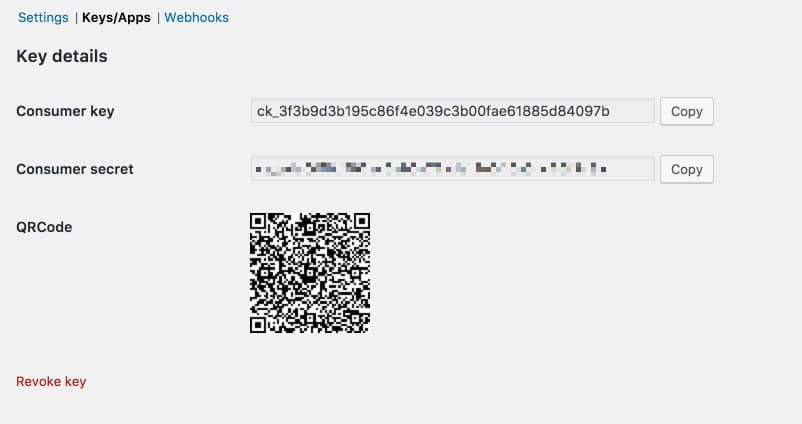
Importante:
- Conserve esta información de forma segura
- La clave secreta ya no será visible después de cerrar esta página
- La necesitará para configurar el conector en Order Invoicer
4. Verificar la configuración
Probar la API
Para comprobar que su configuración funciona:
- Pruebe el acceso a la API:
https://your-store.com/wp-json/wc/v3/ - Debería ver una página JSON con la información de la API
- Si obtiene un error, compruebe que:
- WooCommerce está activo
- Su sitio es accesible
- Los permisos están configurados correctamente
Probar con las claves
Puede probar el acceso con sus claves utilizando una herramienta como cURL:
curl -X GET "https://your-store.com/wp-json/wc/v3/orders" \
  -H "Authorization: Basic [your-base64-encoded-key]"
Resolución de problemas comunes
Errores de configuración
Error "WooCommerce not active"
- Compruebe que WooCommerce esté instalado y activo
- Compruebe que está utilizando la versión correcta de WooCommerce
Error "Invalid API keys"
- Compruebe que ha copiado las claves completas
- Asegúrese de que la clave esté activa
- Compruebe los permisos concedidos al usuario
Error "Access denied"
- Compruebe que la URL de su tienda es correcta
- Asegúrese de que su sitio es accesible a través de HTTPS
- Compruebe que el usuario tiene permisos suficientes
Error "API not accessible"
- Compruebe que los enlaces permanentes (permalinks) de WordPress están configurados
- Desactive temporalmente los plugins de seguridad
- Compruebe la configuración del servidor web
Plugins incompatibles
WooCommerce Price Based on Country (WCPBC)
Si utiliza el plugin Price Based on Country for WooCommerce (versión Pro), debe desactivar la opción "Round to Nearest" en la configuración de sus zonas de precios.
Esta opción redondea los precios convertidos por el tipo de cambio para obtener precios más "elegantes" (por ejemplo, redondear al 0,50 CHF más cercano). Esto genera discrepancias entre los importes reales del pedido de WooCommerce y los importes calculados por Order Invoicer, lo que puede provocar diferencias en las facturas generadas.
Cómo desactivarla
- Vaya a WooCommerce → Settings → Zone Pricing → Zones
- Sitúe el cursor sobre el nombre de la zona correspondiente y haga clic en Edit
- Localice el campo "Round to Nearest"
- Vacíe el campo (déjelo en blanco)
- Haga clic en Save changes
- Repita para cada zona de precios
Importante: Los valores que ofrece el plugin (500, 50, 5, 0,50, 0,05) modifican los precios unitarios. Esto provoca incoherencias entre el importe facturado por WooCommerce y el importe recalculado por Order Invoicer.
API utilizada
Order Invoicer utiliza únicamente la API REST v3 de WooCommerce (https://your-store.com/wp-json/wc/v3/...), con la clave de API que generó anteriormente. No utiliza la antigua API /wc-api/v3/ y no instala ningún plugin en su tienda.
Configuración avanzada
Modo multitienda
Si utiliza WooCommerce en modo multitienda:
- Cree una clave de API para cada tienda
- Configure cada conector con las claves correctas
- Compruebe los permisos de cada tienda
Personalización de campos
Order Invoicer puede recuperar campos personalizados:
- Asegúrese de que sus campos personalizados sean visibles a través de la API
- Configure las asignaciones (mappings) en Order Invoicer si es necesario
- Pruebe la recuperación de los datos personalizados
Cambiar la dirección de la tienda
¿Su tienda ha cambiado de dirección (nuevo dominio o subdominio) sin cambiar de instalación de WooCommerce? Conserve su conector, sus ajustes y su historial:
- En Mis aplicaciones, abra su aplicación WooCommerce.
- Haga clic en Cambiar la dirección de la tienda, junto a Actualizar credenciales.
- Introduzca la nueva dirección completa, con
https://.
Order Invoicer comprueba que sus claves API actuales funcionan en la nueva dirección antes de guardarla. Después, todos los conectores de esta aplicación la utilizan. Si otra conexión ya utiliza la dirección, contacte con el soporte.
Descripción de los productos sincronizados
Los productos de WooCommerce tienen una descripción corta y una descripción larga. En la tarjeta Productos de su tienda, elija en Descripción enviada cuál envía la sincronización de productos a su software de facturación:
- Descripción corta o, si no hay, la larga (por defecto): la descripción corta, o la larga cuando el producto no tiene descripción corta.
- Solo la descripción corta: la descripción corta. Un producto sin descripción corta no envía ninguna descripción y su software de facturación conserva la que ya tiene.
- Solo la descripción larga: la descripción larga, con la misma regla cuando está vacía.
- Ninguna descripción: la sincronización no envía ninguna descripción.
La descripción se envía sin formato y limitada a 255 caracteres. Algunos programas, como Axonaut, la copian en las líneas de sus facturas: elija Solo la descripción corta para mantener esas líneas cortas.
Soporte
Si tiene dificultades:
- Consulte la sección de resolución de problemas anterior
- Consulte la documentación oficial de WooCommerce
- Póngase en contacto con nuestro soporte:
contact@orderinvoicer.com
Nota: Una vez completada esta configuración, puede pasar al siguiente paso: configurar el conector en Order Invoicer.