Installazione WooCommerce
Configuri WooCommerce per l'integrazione con Order Invoicer
Prerequisiti
Prima di iniziare l'installazione, si assicuri che:
- Il suo WordPress sia aggiornato (versione 5.8+ consigliata)
- WooCommerce sia installato e attivo (versione 6.0+ consigliata)
- Lei abbia accesso al back office di WordPress con diritti di amministratore
- Il suo sito sia accessibile via HTTPS
Generazione delle chiavi API WooCommerce
Per utilizzare la REST API di WooCommerce con Order Invoicer, deve generare chiavi API sicure.
1. Acceda alle impostazioni API
- Acceda al suo back office WordPress
- Vada su WooCommerce > Settings
- Clicchi sulla scheda Advanced
- Vada alla sezione REST API
2. Crei una nuova chiave API
- Clicchi su Add key per creare una nuova chiave API
- Configuri la chiave con le seguenti impostazioni:
Configurazione di base
- Description: Aggiunga una descrizione chiara (es. "Order Invoicer - Sellsy Integration")
- User: Selezioni un utente amministratore o un utente con diritti sufficienti
- Permissions: nel menu a tendina Permissions, selezioni Read/Write. Questo livello è obbligatorio — non selezioni "Read", altrimenti la connessione non funzionerà.
Perché deve scegliere "Read/Write"
WooCommerce le permette di scegliere un solo livello di autorizzazione per la chiave: Read, Write o Read/Write. Non può autorizzare solo alcuni dati — è un'unica impostazione che copre tutto. Scelga sempre Read/Write.
Order Invoicer legge i seguenti dati dal suo negozio per creare le sue fatture:
- I suoi ordini
- I suoi clienti
- I suoi prodotti
- Le sue imposte
Order Invoicer deve anche rinviare alcune informazioni al suo negozio, motivo per cui una chiave "Read" (sola lettura) non è sufficiente:
- Recupera automaticamente i suoi nuovi ordini, così non dovrà mai importarli manualmente
- Segna un ordine come pagato in WooCommerce una volta confermato il pagamento
- Mantiene aggiornati i suoi prodotti e le sue giacenze, se ha attivato la sincronizzazione di prodotti e giacenze
Importante: se sceglie "Read" invece di "Read/Write", la connessione fallirà. Si assicuri di selezionare Read/Write.
- Clicchi su Generate API key
3. Recuperi le informazioni di connessione
Dopo aver generato la chiave, annoti immediatamente le seguenti informazioni:
- URL del suo negozio:
https://your-store.com - Consumer Key: La chiave pubblica generata
- Consumer Secret: La chiave privata generata
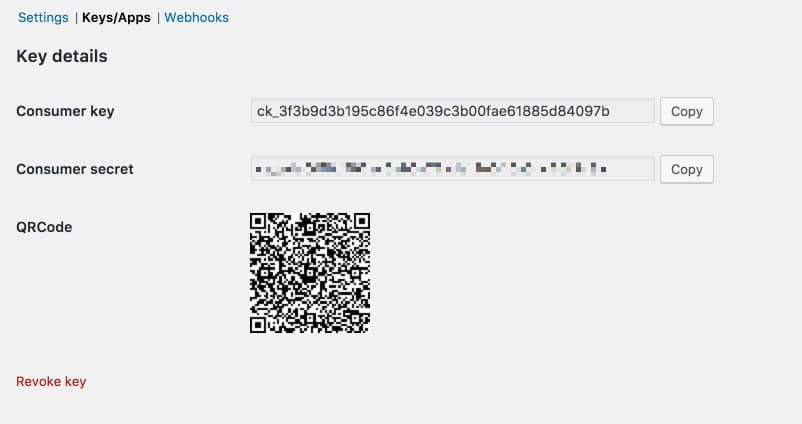
Importante:
- Conservi queste informazioni in modo sicuro
- La chiave segreta non sarà più visibile dopo aver chiuso questa pagina
- Le servirà per configurare il connettore in Order Invoicer
4. Verifichi la configurazione
Test dell'API
Per verificare che la sua configurazione funzioni:
- Testi l'accesso all'API:
https://your-store.com/wp-json/wc/v3/ - Dovrebbe vedere una pagina JSON con le informazioni dell'API
- Se ottiene un errore, verifichi che:
- WooCommerce sia attivo
- Il suo sito sia accessibile
- Le autorizzazioni siano configurate correttamente
Test con le chiavi
Può testare l'accesso con le sue chiavi utilizzando uno strumento come cURL:
curl -X GET "https://your-store.com/wp-json/wc/v3/orders" \
  -H "Authorization: Basic [your-base64-encoded-key]"
Risoluzione dei problemi comuni
Errori di configurazione
Errore "WooCommerce not active"
- Verifichi che WooCommerce sia installato e attivo
- Verifichi di essere sulla versione corretta di WooCommerce
Errore "Invalid API keys"
- Verifichi di aver copiato le chiavi complete
- Si assicuri che la chiave sia attiva
- Verifichi le autorizzazioni concesse all'utente
Errore "Access denied"
- Verifichi che l'URL del suo negozio sia corretto
- Si assicuri che il suo sito sia accessibile via HTTPS
- Verifichi che l'utente abbia diritti sufficienti
Errore "API not accessible"
- Verifichi che i permalink di WordPress siano configurati
- Disattivi temporaneamente i plugin di sicurezza
- Verifichi la configurazione del server web
Plugin incompatibili
WooCommerce Price Based on Country (WCPBC)
Se utilizza il plugin Price Based on Country for WooCommerce (versione Pro), deve disattivare l'opzione "Round to Nearest" nelle impostazioni delle sue zone di prezzo.
Questa opzione arrotonda i prezzi convertiti dal tasso di cambio per ottenere prezzi più "eleganti" (per esempio arrotondando al più vicino 0,50 CHF). Ciò crea discrepanze tra gli importi reali dell'ordine WooCommerce e gli importi calcolati da Order Invoicer, il che può portare a differenze sulle fatture generate.
Come disattivarla
- Vada su WooCommerce → Settings → Zone Pricing → Zones
- Passi il mouse sul nome della zona interessata e clicchi su Edit
- Trovi il campo "Round to Nearest"
- Svuoti il campo (lo lasci vuoto)
- Clicchi su Save changes
- Ripeta per ogni zona di prezzo
Importante: I valori proposti dal plugin (500, 50, 5, 0.50, 0.05) modificano i prezzi unitari. Ciò causa incoerenze tra l'importo fatturato da WooCommerce e l'importo ricalcolato da Order Invoicer.
API utilizzata
Order Invoicer utilizza esclusivamente l'API REST v3 di WooCommerce (https://your-store.com/wp-json/wc/v3/...), con la chiave API che ha generato sopra. Non utilizza la vecchia API /wc-api/v3/ e non installa alcun plugin sul suo negozio.
Configurazione avanzata
Modalità multi-negozio
Se utilizza WooCommerce in modalità multi-negozio:
- Crei una chiave API per ogni negozio
- Configuri ogni connettore con le chiavi corrette
- Verifichi le autorizzazioni per ogni negozio
Personalizzazione dei campi
Order Invoicer può recuperare campi personalizzati:
- Si assicuri che i suoi campi personalizzati siano visibili tramite l'API
- Configuri le corrispondenze in Order Invoicer se necessario
- Testi il recupero dei dati personalizzati
Cambiare l'indirizzo del negozio
Il Suo negozio ha cambiato indirizzo (nuovo dominio o sottodominio) senza cambiare installazione WooCommerce? Mantenga il Suo connettore, le sue impostazioni e la sua cronologia:
- In Le mie applicazioni, apra la Sua applicazione WooCommerce.
- Faccia clic su Cambia l’indirizzo del negozio, accanto a Aggiorna credenziali.
- Inserisca il nuovo indirizzo completo, con
https://.
Order Invoicer verifica che le Sue chiavi API attuali funzionino sul nuovo indirizzo prima di salvarlo. Tutti i connettori di questa applicazione lo usano poi. Se un'altra connessione usa già l'indirizzo, contatti l'assistenza.
Descrizione dei prodotti sincronizzati
I prodotti WooCommerce hanno una descrizione breve e una descrizione lunga. Nella scheda Prodotti del suo negozio, scelga in Descrizione inviata quale la sincronizzazione dei prodotti invia al suo software di fatturazione:
- Descrizione breve, altrimenti quella lunga (predefinito): la descrizione breve, oppure quella lunga quando il prodotto non ha una descrizione breve.
- Solo descrizione breve: la descrizione breve. Un prodotto senza descrizione breve non invia alcuna descrizione e il suo software di fatturazione mantiene quella che ha già.
- Solo descrizione lunga: la descrizione lunga, con la stessa regola quando è vuota.
- Nessuna descrizione: la sincronizzazione non invia alcuna descrizione.
La descrizione viene inviata senza formattazione e limitata a 255 caratteri. Alcuni software, come Axonaut, la riportano sulle righe delle fatture: scelga Solo descrizione breve per mantenere brevi queste righe.
Supporto
Se incontra difficoltà:
- Consulti la sezione di risoluzione dei problemi qui sopra
- Consulti la documentazione ufficiale di WooCommerce
- Contatti il nostro supporto:
contact@orderinvoicer.com
Nota: Una volta completata questa configurazione, può passare al passaggio successivo: la configurazione del connettore in Order Invoicer.