WooCommerce installieren
Konfigurieren Sie WooCommerce für die Integration mit Order Invoicer
Voraussetzungen
Stellen Sie vor Beginn der Installation sicher, dass:
- Ihr WordPress auf dem neuesten Stand ist (Version 5.8+ empfohlen)
- WooCommerce installiert und aktiv ist (Version 6.0+ empfohlen)
- Sie über Administratorrechte Zugriff auf das WordPress-Backend haben
- Ihre Website über HTTPS erreichbar ist
WooCommerce-API-Schlüssel generieren
Um die WooCommerce-REST-API mit Order Invoicer zu nutzen, müssen Sie sichere API-Schlüssel generieren.
1. Auf die API-Einstellungen zugreifen
- Melden Sie sich in Ihrem WordPress-Backend an
- Navigieren Sie zu WooCommerce > Einstellungen
- Klicken Sie auf den Tab Erweitert
- Gehen Sie zum Abschnitt REST-API
2. Einen neuen API-Schlüssel erstellen
- Klicken Sie auf Schlüssel hinzufügen, um einen neuen API-Schlüssel zu erstellen
- Konfigurieren Sie den Schlüssel mit den folgenden Einstellungen:
Grundkonfiguration
- Beschreibung: Fügen Sie eine klare Beschreibung hinzu (z. B. „Order Invoicer - Sellsy-Integration")
- Benutzer: Wählen Sie einen Administrator-Benutzer oder einen Benutzer mit ausreichenden Rechten
- Berechtigungen: Wählen Sie im Dropdown-Menü Berechtigungen die Option Lesen/Schreiben. Diese Stufe ist erforderlich — wählen Sie nicht „Lesen", sonst funktioniert die Verbindung nicht.
Warum Sie „Lesen/Schreiben" wählen müssen
WooCommerce lässt Sie eine einzige Berechtigungsstufe für den Schlüssel wählen: Lesen, Schreiben oder Lesen/Schreiben. Sie können nicht nur bestimmte Daten freigeben — es ist eine einzige Einstellung, die alles abdeckt. Wählen Sie immer Lesen/Schreiben.
Order Invoicer liest Folgendes aus Ihrem Shop, um Ihre Rechnungen zu erstellen:
- Ihre Bestellungen
- Ihre Kunden
- Ihre Produkte
- Ihre Steuern
Order Invoicer muss außerdem einige Informationen an Ihren Shop zurücksenden. Deshalb reicht ein „Lesen"-Schlüssel (nur Lesen) nicht aus:
- Er übernimmt Ihre neuen Bestellungen automatisch, sodass Sie diese nie von Hand importieren müssen
- Er markiert eine Bestellung in WooCommerce als bezahlt, sobald die Zahlung bestätigt ist
- Er hält Ihre Produkte und Lagerbestände aktuell, wenn Sie die Produkt- und Bestandssynchronisierung aktiviert haben
Wichtig: Wenn Sie „Lesen" statt „Lesen/Schreiben" wählen, schlägt die Verbindung fehl. Stellen Sie sicher, dass Sie Lesen/Schreiben auswählen.
- Klicken Sie auf API-Schlüssel generieren
3. Verbindungsinformationen abrufen
Notieren Sie sich nach dem Generieren des Schlüssels sofort die folgenden Informationen:
- Ihre Shop-URL:
https://your-store.com - Consumer Key: Der generierte öffentliche Schlüssel
- Consumer Secret: Der generierte private Schlüssel
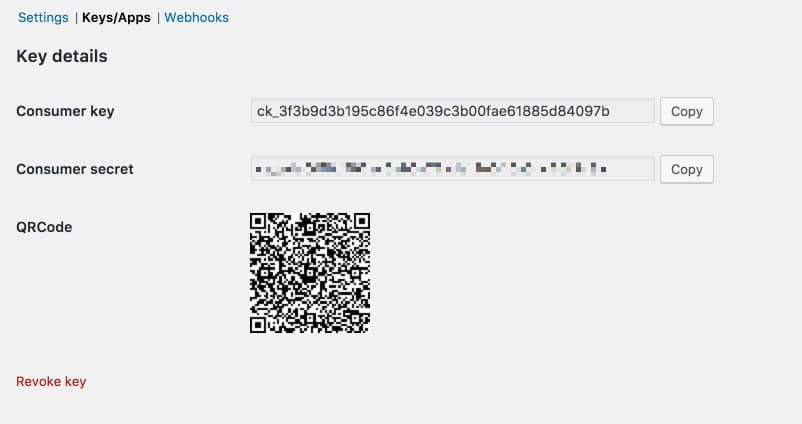
Wichtig:
- Bewahren Sie diese Informationen sicher auf
- Der geheime Schlüssel ist nach dem Schließen dieser Seite nicht mehr sichtbar
- Sie benötigen ihn, um den Konnektor in Order Invoicer zu konfigurieren
4. Konfiguration überprüfen
Die API testen
So überprüfen Sie, ob Ihre Konfiguration funktioniert:
- Testen Sie den API-Zugriff:
https://your-store.com/wp-json/wc/v3/ - Sie sollten eine JSON-Seite mit den API-Informationen sehen
- Wenn Sie einen Fehler erhalten, prüfen Sie, ob:
- WooCommerce aktiv ist
- Ihre Website erreichbar ist
- Die Berechtigungen korrekt konfiguriert sind
Test mit den Schlüsseln
Sie können den Zugriff mit Ihren Schlüsseln mithilfe eines Tools wie cURL testen:
curl -X GET "https://your-store.com/wp-json/wc/v3/orders" \
  -H "Authorization: Basic [your-base64-encoded-key]"
Häufige Fehlerbehebung
Konfigurationsfehler
Fehler „WooCommerce nicht aktiv"
- Prüfen Sie, ob WooCommerce installiert und aktiv ist
- Prüfen Sie, ob Sie die richtige WooCommerce-Version verwenden
Fehler „Ungültige API-Schlüssel"
- Prüfen Sie, ob Sie die vollständigen Schlüssel kopiert haben
- Stellen Sie sicher, dass der Schlüssel aktiv ist
- Überprüfen Sie die dem Benutzer erteilten Berechtigungen
Fehler „Zugriff verweigert"
- Prüfen Sie, ob Ihre Shop-URL korrekt ist
- Stellen Sie sicher, dass Ihre Website über HTTPS erreichbar ist
- Prüfen Sie, ob der Benutzer über ausreichende Rechte verfügt
Fehler „API nicht erreichbar"
- Prüfen Sie, ob die WordPress-Permalinks konfiguriert sind
- Deaktivieren Sie vorübergehend Sicherheits-Plugins
- Überprüfen Sie die Konfiguration des Webservers
Inkompatible Plugins
WooCommerce Price Based on Country (WCPBC)
Wenn Sie das Plugin Price Based on Country for WooCommerce (Pro-Version) verwenden, müssen Sie die Option „Round to Nearest" in den Einstellungen Ihrer Preiszonen deaktivieren.
Diese Option rundet die durch den Wechselkurs umgerechneten Preise, um „elegantere" Preise zu erhalten (zum Beispiel Rundung auf die nächsten 0,50 CHF). Dadurch entstehen Abweichungen zwischen den tatsächlichen Beträgen der WooCommerce-Bestellung und den von Order Invoicer berechneten Beträgen, was zu Differenzen auf den generierten Rechnungen führen kann.
So deaktivieren Sie sie
- Gehen Sie zu WooCommerce → Einstellungen → Zone Pricing → Zones
- Bewegen Sie den Mauszeiger über den Namen der betreffenden Zone und klicken Sie auf Bearbeiten
- Suchen Sie das Feld „Round to Nearest"
- Leeren Sie das Feld (lassen Sie es leer)
- Klicken Sie auf Änderungen speichern
- Wiederholen Sie dies für jede Preiszone
Wichtig: Die vom Plugin angebotenen Werte (500, 50, 5, 0,50, 0,05) verändern die Einzelpreise. Dies führt zu Inkonsistenzen zwischen dem von WooCommerce in Rechnung gestellten Betrag und dem von Order Invoicer neu berechneten Betrag.
Verwendete API
Order Invoicer verwendet ausschließlich die WooCommerce-REST-API v3 (https://your-store.com/wp-json/wc/v3/...) mit dem API-Schlüssel, den Sie oben generiert haben. Die alte API /wc-api/v3/ wird nicht verwendet, und in Ihrem Shop wird kein Plugin installiert.
Erweiterte Konfiguration
Multi-Store-Modus
Wenn Sie WooCommerce im Multi-Store-Modus verwenden:
- Erstellen Sie für jeden Shop einen API-Schlüssel
- Konfigurieren Sie jeden Konnektor mit den richtigen Schlüsseln
- Überprüfen Sie die Berechtigungen für jeden Shop
Feldanpassung
Order Invoicer kann benutzerdefinierte Felder abrufen:
- Stellen Sie sicher, dass Ihre benutzerdefinierten Felder über die API sichtbar sind
- Konfigurieren Sie bei Bedarf die Zuordnungen in Order Invoicer
- Testen Sie das Abrufen der benutzerdefinierten Daten
Shop-Adresse ändern
Ihr Shop hat eine neue Adresse (neue Domain oder Subdomain) bei derselben WooCommerce-Installation? Behalten Sie Ihren Connector, seine Einstellungen und seinen Verlauf:
- Öffnen Sie unter Meine Anwendungen Ihre WooCommerce-Anwendung.
- Klicken Sie neben Zugangsdaten aktualisieren auf Shop-Adresse ändern.
- Geben Sie die vollständige neue Adresse mit
https://ein.
Order Invoicer prüft, ob Ihre aktuellen API-Schlüssel unter der neuen Adresse funktionieren, bevor sie gespeichert wird. Danach verwenden alle Connectors dieser Anwendung die neue Adresse. Wird die Adresse bereits von einer anderen Verbindung verwendet, wenden Sie sich an den Support.
Beschreibung der synchronisierten Produkte
WooCommerce-Produkte haben eine Kurzbeschreibung und eine lange Beschreibung. Wählen Sie in der Karte Produkte aus Ihrem Shop unter Gesendete Beschreibung, welche die Produktsynchronisierung an Ihre Rechnungssoftware sendet:
- Kurzbeschreibung, sonst die lange (Standard): die Kurzbeschreibung oder die lange, wenn das Produkt keine Kurzbeschreibung hat.
- Nur Kurzbeschreibung: die Kurzbeschreibung. Ein Produkt ohne Kurzbeschreibung sendet keine Beschreibung, und Ihre Rechnungssoftware behält ihre bisherige.
- Nur lange Beschreibung: die lange Beschreibung, mit derselben Regel, wenn sie leer ist.
- Keine Beschreibung: Die Synchronisierung sendet keine Beschreibung.
Die Beschreibung wird ohne Formatierung und auf 255 Zeichen begrenzt gesendet. Manche Programme, etwa Axonaut, übernehmen sie in die Rechnungszeilen: Wählen Sie Nur Kurzbeschreibung, damit diese Zeilen kurz bleiben.
Support
Wenn Sie auf Schwierigkeiten stoßen:
- Sehen Sie sich den Abschnitt zur Fehlerbehebung oben an
- Konsultieren Sie die offizielle WooCommerce-Dokumentation
- Kontaktieren Sie unseren Support:
contact@orderinvoicer.com
Hinweis: Sobald diese Konfiguration abgeschlossen ist, können Sie zum nächsten Schritt übergehen: der Konfiguration des Konnektors in Order Invoicer.